# (1) HƯỚNG DẪN ĐĂNG NHẬP LMS BẰNG TÀI KHOẢN NỘI BỘ

## I. ĐĂNG NHẬP

Bước 1: Truy cập đường link: <https://pn28-lms.phx-smartschool.com/>&#x20;

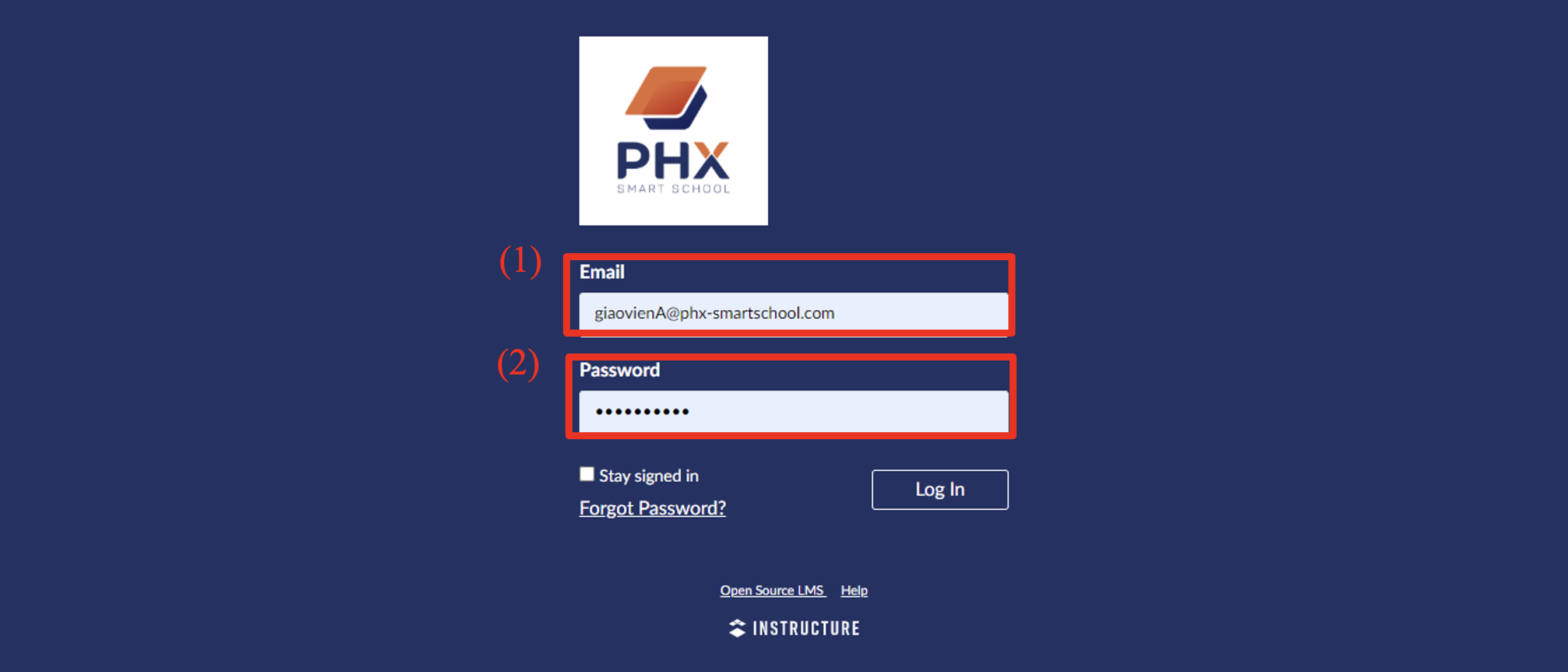
Bước 2: Nhập địa chỉ email và mật khẩu

1\. Nhập địa chỉ email vào ô số ① (Lưu ý địa chỉ email là địa chỉ mail mà nhà trường cấp và cập nhật trên hệ thống）

2\. Nhập mật khẩu vào ô số ② (Lưu ý mật khẩu là mật khẩu học sinh tự đặt)

\**Trong trường hợp lần đầu đăng nhập/quên mật khẩu học sinh xem hướng dẫn tại mục II.*

3\. Nhấn Login để đăng nhập

<figure><img src="https://2929223627-files.gitbook.io/~/files/v0/b/gitbook-x-prod.appspot.com/o/spaces%2Fv9PSlf9XIgx5ZfCHBwAr%2Fuploads%2FbOYpAcqdxNZkrcrVDMyx%2FScreenshot%202023-08-20%20at%2023.17.31.png?alt=media&#x26;token=8aa7bfd5-c47f-47d8-bef9-3b9cb9491863" alt=""><figcaption></figcaption></figure>

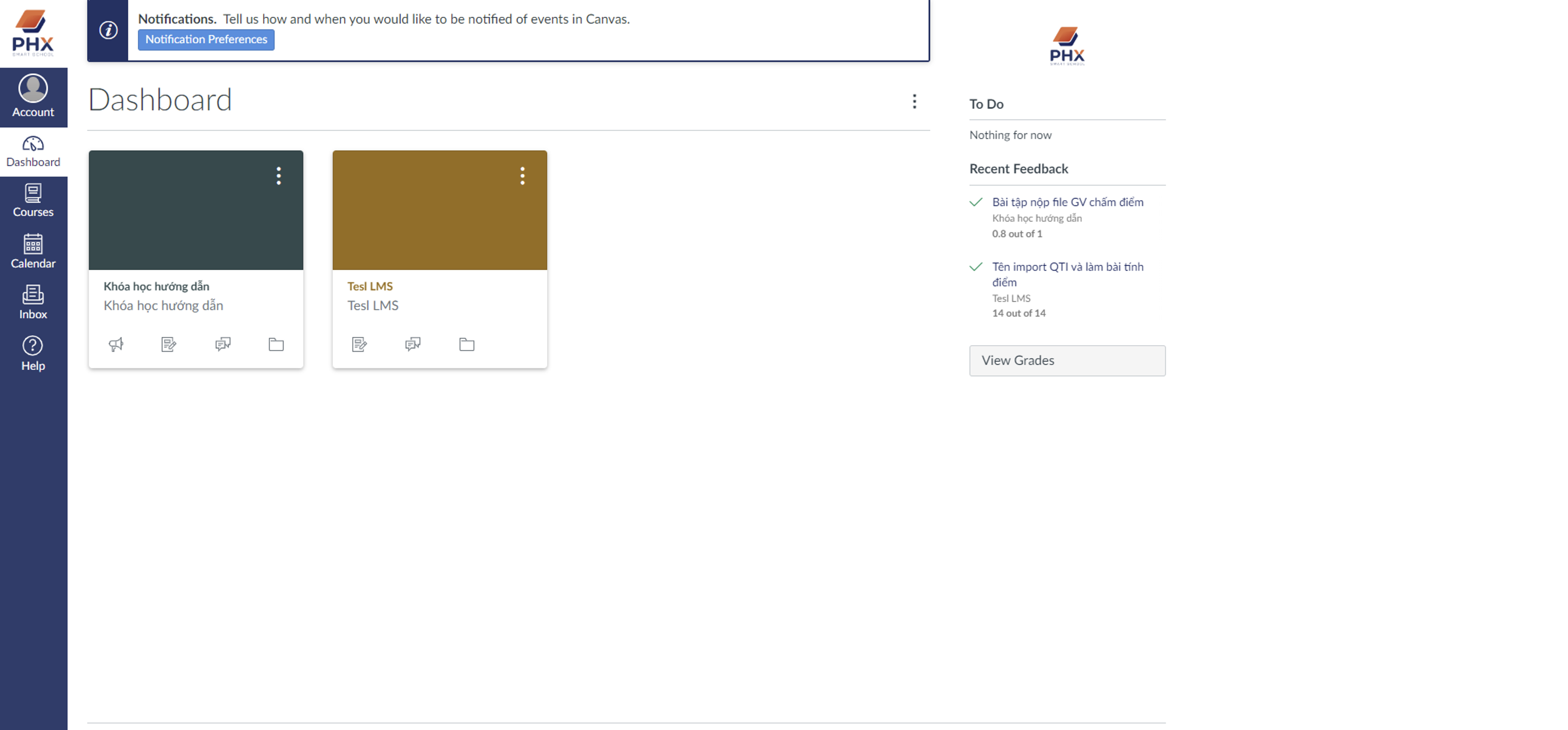
Giao diện sau khi đăng nhập thành công

<figure><img src="https://2929223627-files.gitbook.io/~/files/v0/b/gitbook-x-prod.appspot.com/o/spaces%2Fv9PSlf9XIgx5ZfCHBwAr%2Fuploads%2F0e0viAeifbhqSMNdL6fl%2FScreenshot%202023-08-20%20at%2023.17.58.png?alt=media&#x26;token=fbc1fff4-120b-4634-b834-c6b6665b2059" alt=""><figcaption><p>Giao diện sau khi đăng nhập thành công</p></figcaption></figure>

## II. LẤY LẠI MẬT KHẨU ĐĂNG NHẬP

### 1. Mục đích của việc lấy lại mật khẩu đăng nhập

\- Đối với học sinh lần đầu đăng nhập/quên mật khẩu chức năng này sẽ giúp học sinh tạo lại mật khẩu mới để đăng nhập.

### 2. Hướng dẫn lấy lại mật khẩu

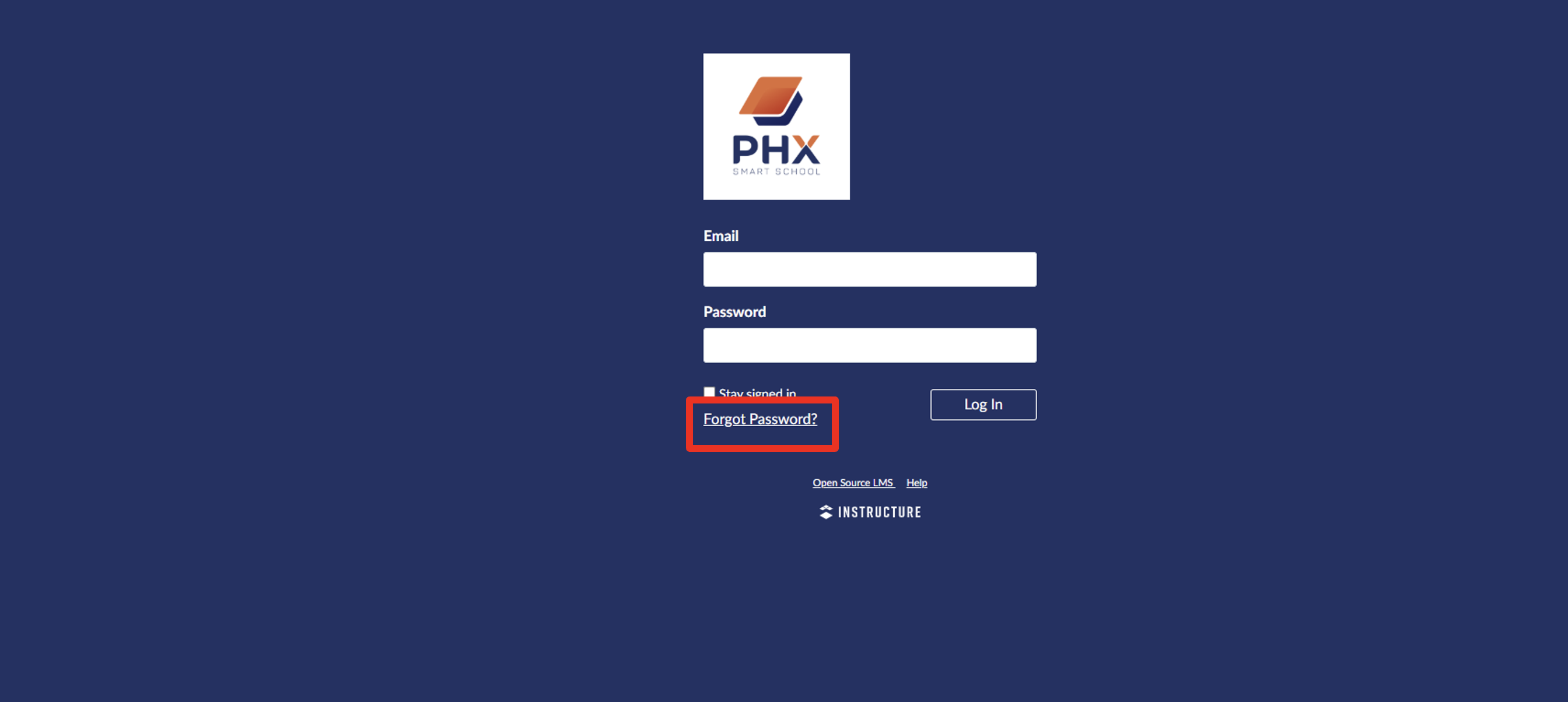
Bước 1: Tại màn hình đăng nhập chọn vào **Forgot Password**

<figure><img src="https://2929223627-files.gitbook.io/~/files/v0/b/gitbook-x-prod.appspot.com/o/spaces%2Fv9PSlf9XIgx5ZfCHBwAr%2Fuploads%2FArvb9zK7Mj7H7Kd3u4S8%2FScreenshot%202023-08-20%20at%2023.18.43.png?alt=media&#x26;token=f43b60b2-2c1d-4716-9bc5-cbf0b455837c" alt=""><figcaption></figcaption></figure>

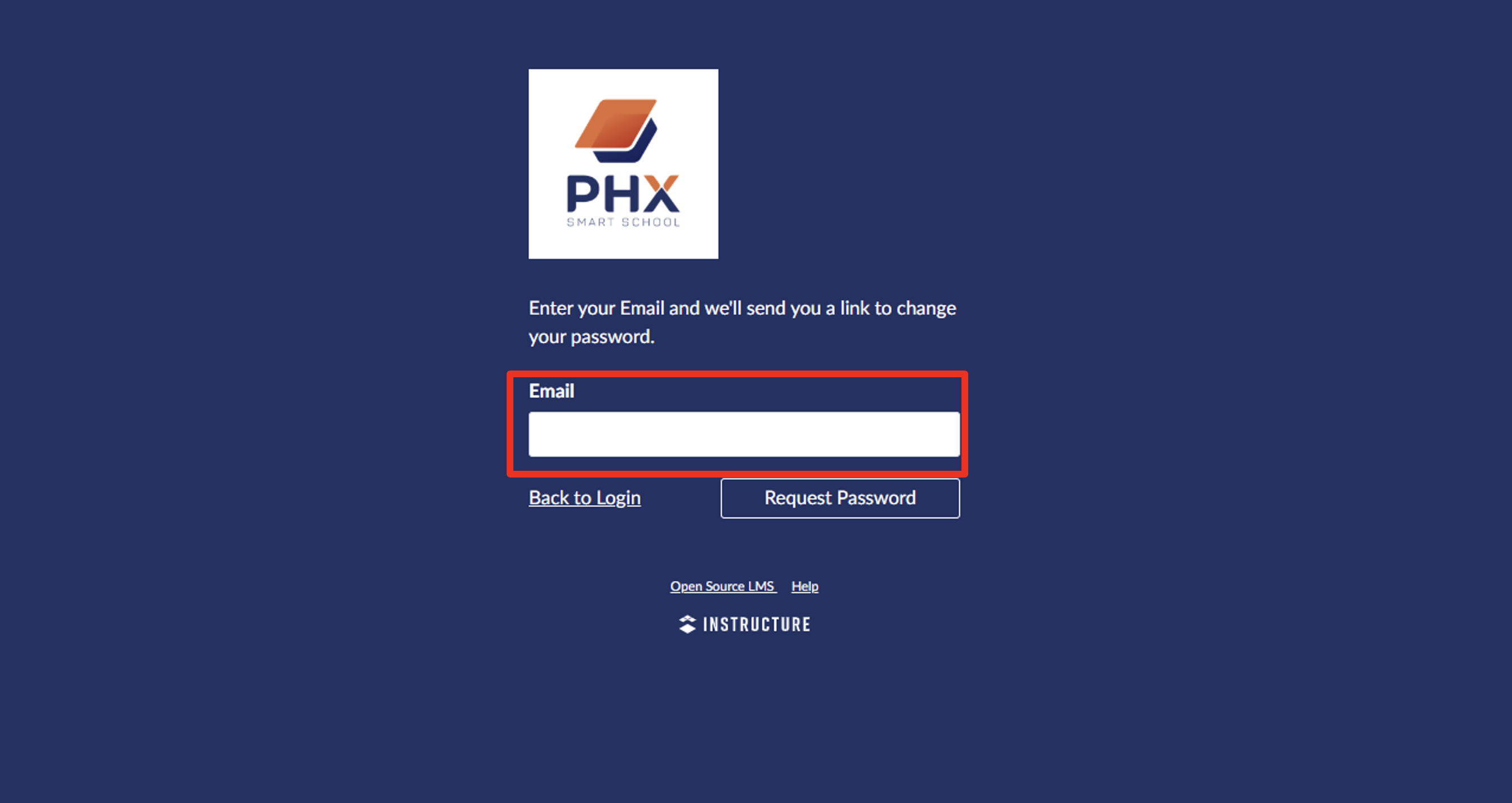
Sẽ xuất hiện màn hình quên mật khẩu:

Bước 2: Tại màn hình này nhập địa chỉ email đăng nhập của mình vào ô:&#x20;

<figure><img src="https://2929223627-files.gitbook.io/~/files/v0/b/gitbook-x-prod.appspot.com/o/spaces%2Fv9PSlf9XIgx5ZfCHBwAr%2Fuploads%2FbHSW5qEuTO1yXGHKc03v%2FScreenshot%202023-08-20%20at%2023.19.06.png?alt=media&#x26;token=6fa5ad54-3c11-4d9d-a80d-3d8e0f388d01" alt=""><figcaption></figcaption></figure>

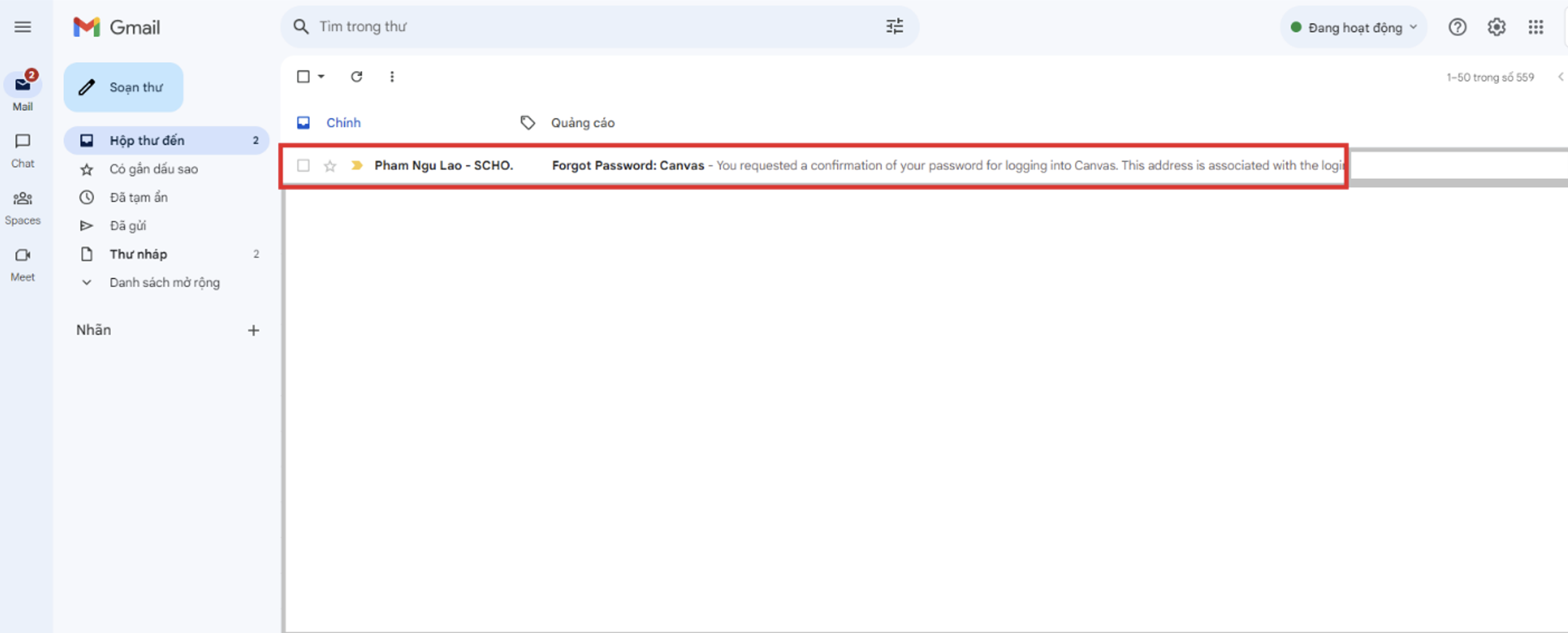
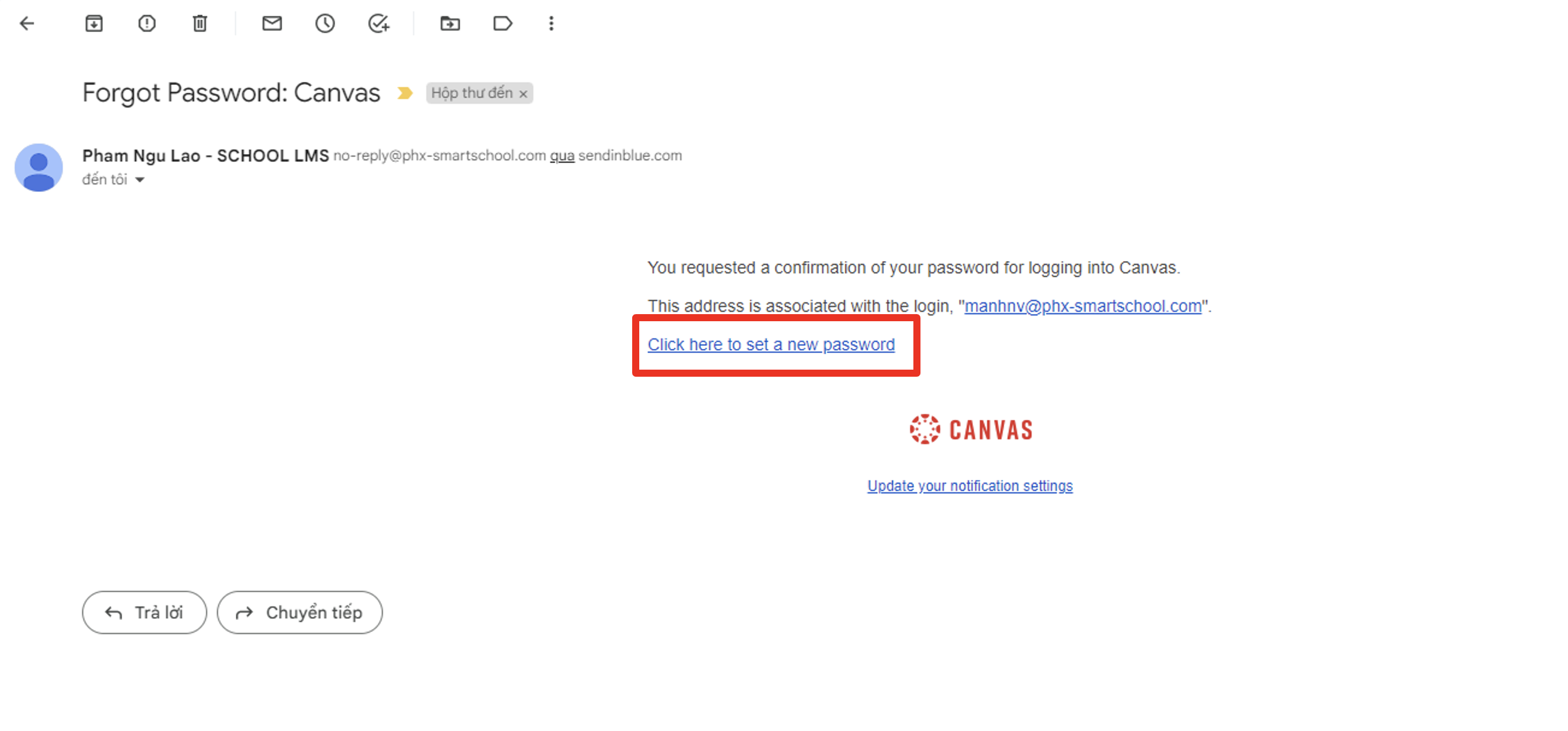
Bước 3: Sau đó chọn vào nút yêu cầu mật khẩu --> Sẽ có một email với tên Pham Ngu Lao – SCHOOL LMS gửi về mail. Học sinh check mail và tìm mail Pham Ngu Lao

<figure><img src="https://2929223627-files.gitbook.io/~/files/v0/b/gitbook-x-prod.appspot.com/o/spaces%2Fv9PSlf9XIgx5ZfCHBwAr%2Fuploads%2F6TU0JFV3TAdGjRiyDbbs%2FScreenshot%202023-08-20%20at%2023.19.34.png?alt=media&#x26;token=69b3a091-8322-43b7-b5ad-5cfe88f9e8a5" alt=""><figcaption></figcaption></figure>

Bước 4: Truy cập vào mail và chọn vào **“Click here to set a new password"**

<figure><img src="https://2929223627-files.gitbook.io/~/files/v0/b/gitbook-x-prod.appspot.com/o/spaces%2Fv9PSlf9XIgx5ZfCHBwAr%2Fuploads%2FLig2zU9wYeZAG1WjD2xe%2FScreenshot%202023-08-20%20at%2023.20.00.png?alt=media&#x26;token=4026a478-9cf5-4acb-8ada-0d01bafa836a" alt=""><figcaption></figcaption></figure>

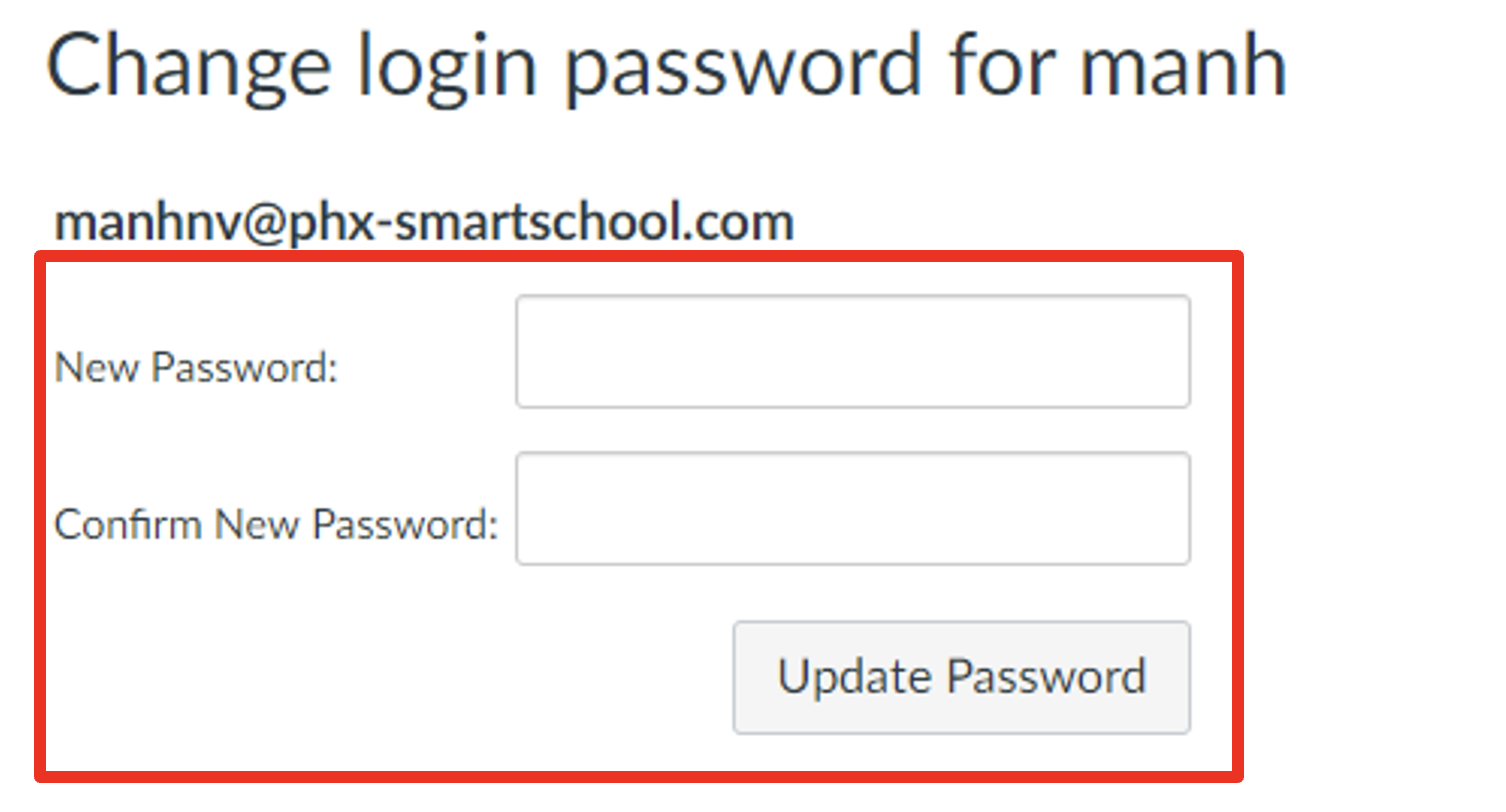
Bước 5: Sau khi click sẽ hiện thị bảng đặt lại mật khẩu mới

Học sinh nhập và xác nhận mật khẩu mới --> Chọn **Update Password**.

<figure><img src="https://2929223627-files.gitbook.io/~/files/v0/b/gitbook-x-prod.appspot.com/o/spaces%2Fv9PSlf9XIgx5ZfCHBwAr%2Fuploads%2FAZPQWwlLvIG1jD06P61S%2FScreenshot%202023-08-20%20at%2023.20.57.png?alt=media&#x26;token=66493d99-5fa8-4778-abea-81c12e8eb362" alt=""><figcaption></figcaption></figure>

Như vậy, học sinh đã thực hiện được thao tác lấy lại mật khẩu mới.

\--> Sau khi lấy lại được mật khẩu học sinh đăng nhập theo các bước như mục I.
&#x20;